Turneringsklokke på TV-en: koble opp turneringsskjermen
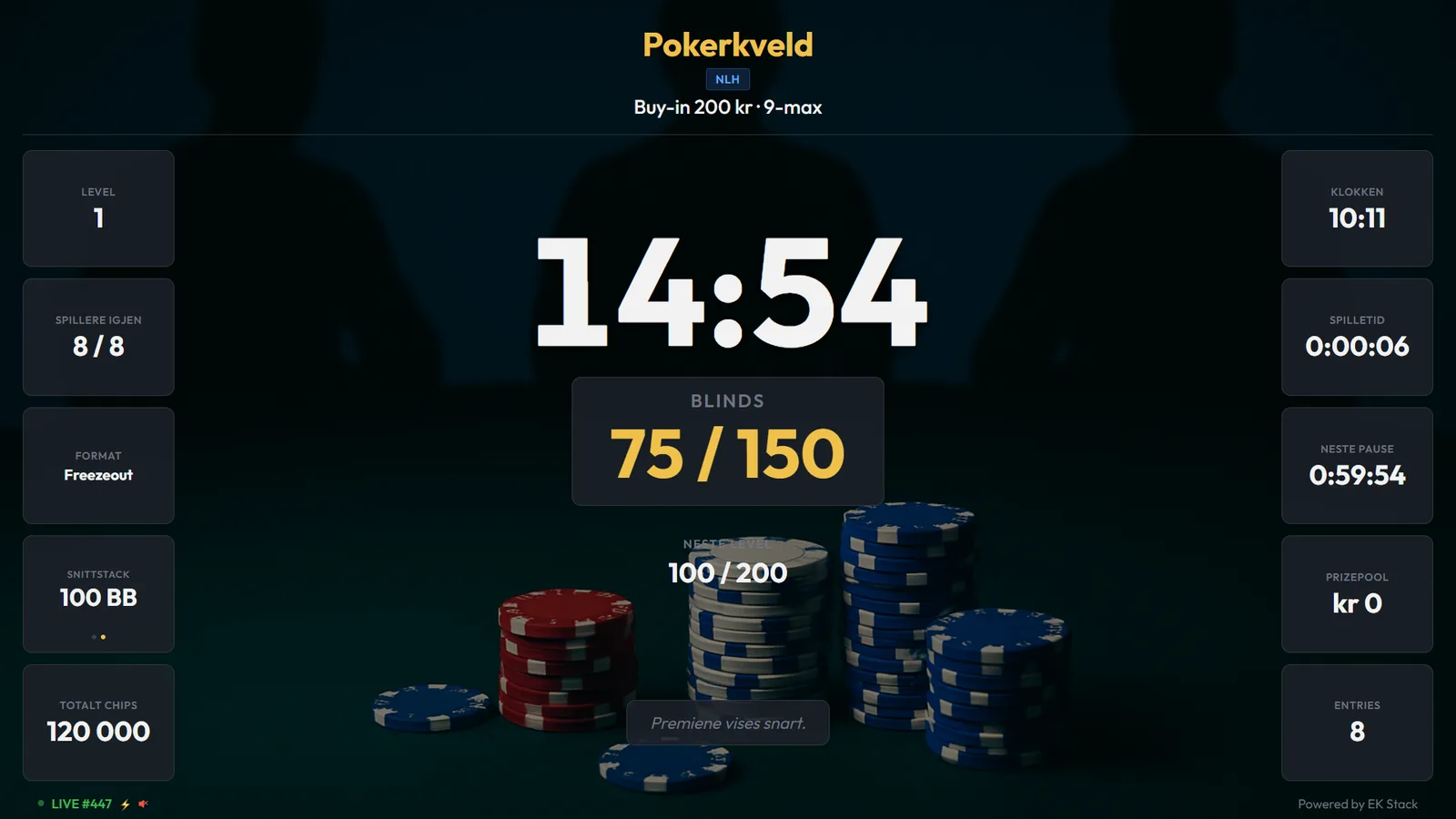
Turneringsskjermen er den store klokka: nivå, blinds, tid til pause, spillere igjen og neste nivå. Den kjører i en helt vanlig nettleser, så alt du trenger er en PC, en Chromecast eller en TV med nettleser. Slik kobler du den opp første gang, og hva du gjør med lyden.
Det du trenger
- En skjerm: TV-en i stua, en gammel monitor eller en projektor.
- Noe som viser en nettside på den: en bærbar PC med HDMI-kabel er det enkleste. En Chromecast eller Apple TV fungerer også, se lenger ned.
- Internett på den enheten. Skjermen henter klokka fra nettet og oppdaterer seg selv.
Koble opp på fem minutter
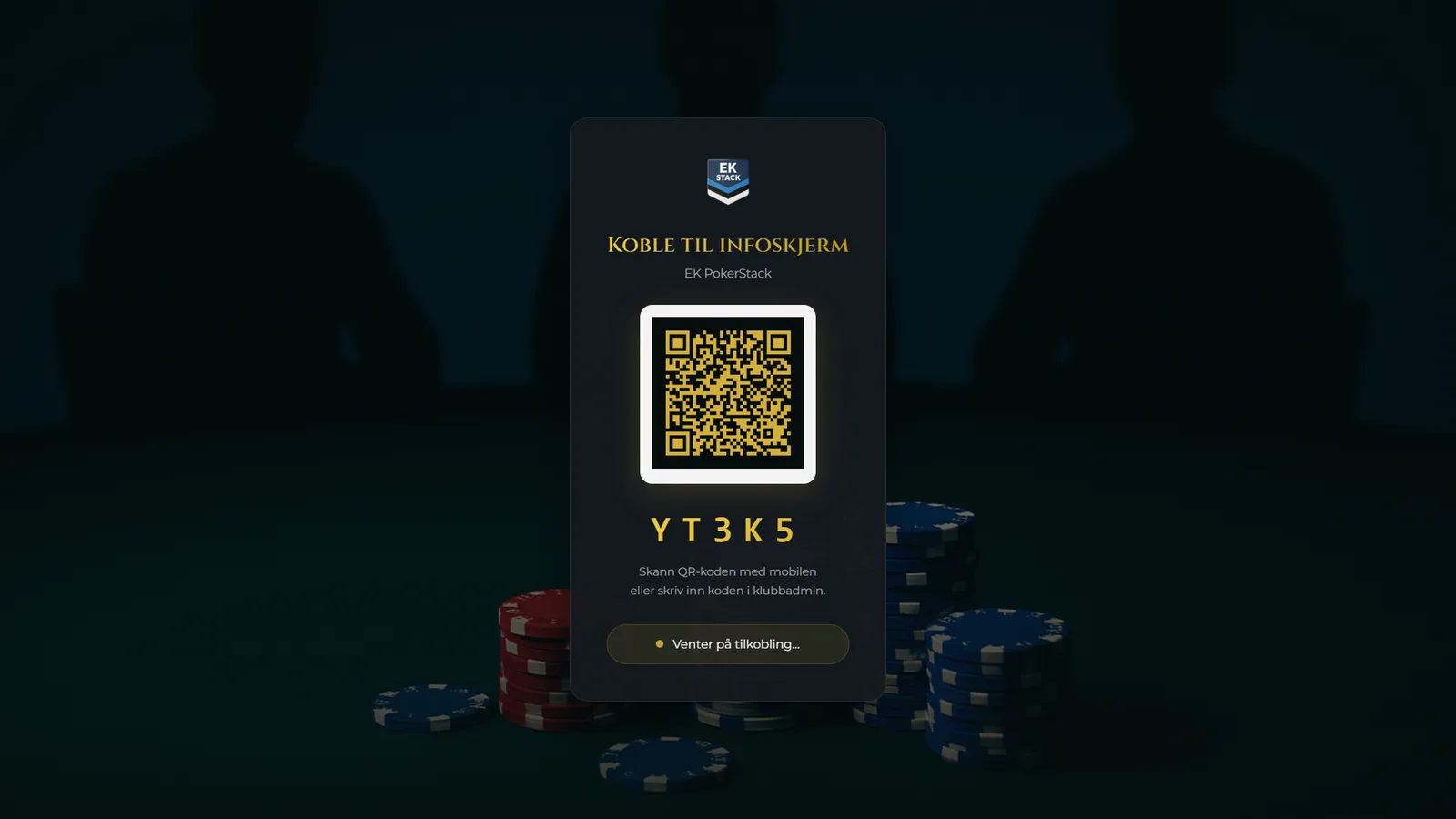
- Åpne skjermsiden på TV-PC-en. Adressen står øverst på siden Skjermer i panelet (formen er
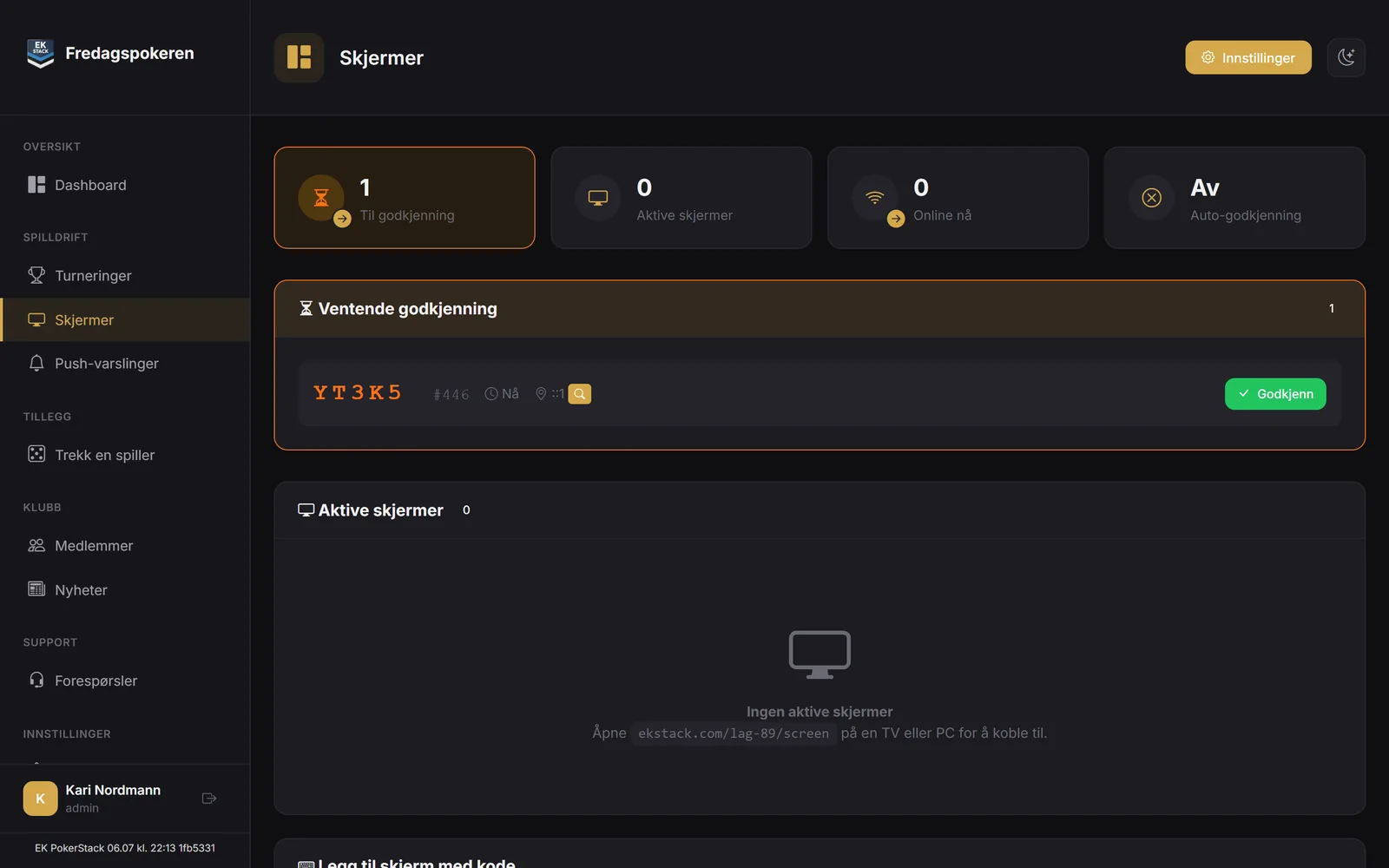
…/lag-nummer/screen). Skjermen viser en QR-kode og en kode på fem tegn. - Legg til skjermen i panelet. Gå til Skjermer på din egen PC eller mobil og skriv inn koden under «Legg til skjerm med kode». Skanner du QR-koden med mobilen, skjer det samme.
- Godkjenn. Skjermen dukker opp under «Ventende godkjenning». Trykk Godkjenn, velg turneringen Pokerkveld og et tema. Sett gjerne et navn, som «TV-en i stua».
- Fullskjerm. Trykk F11 i nettleseren på TV-PC-en. Skjermen bytter fra kode til turnering av seg selv.
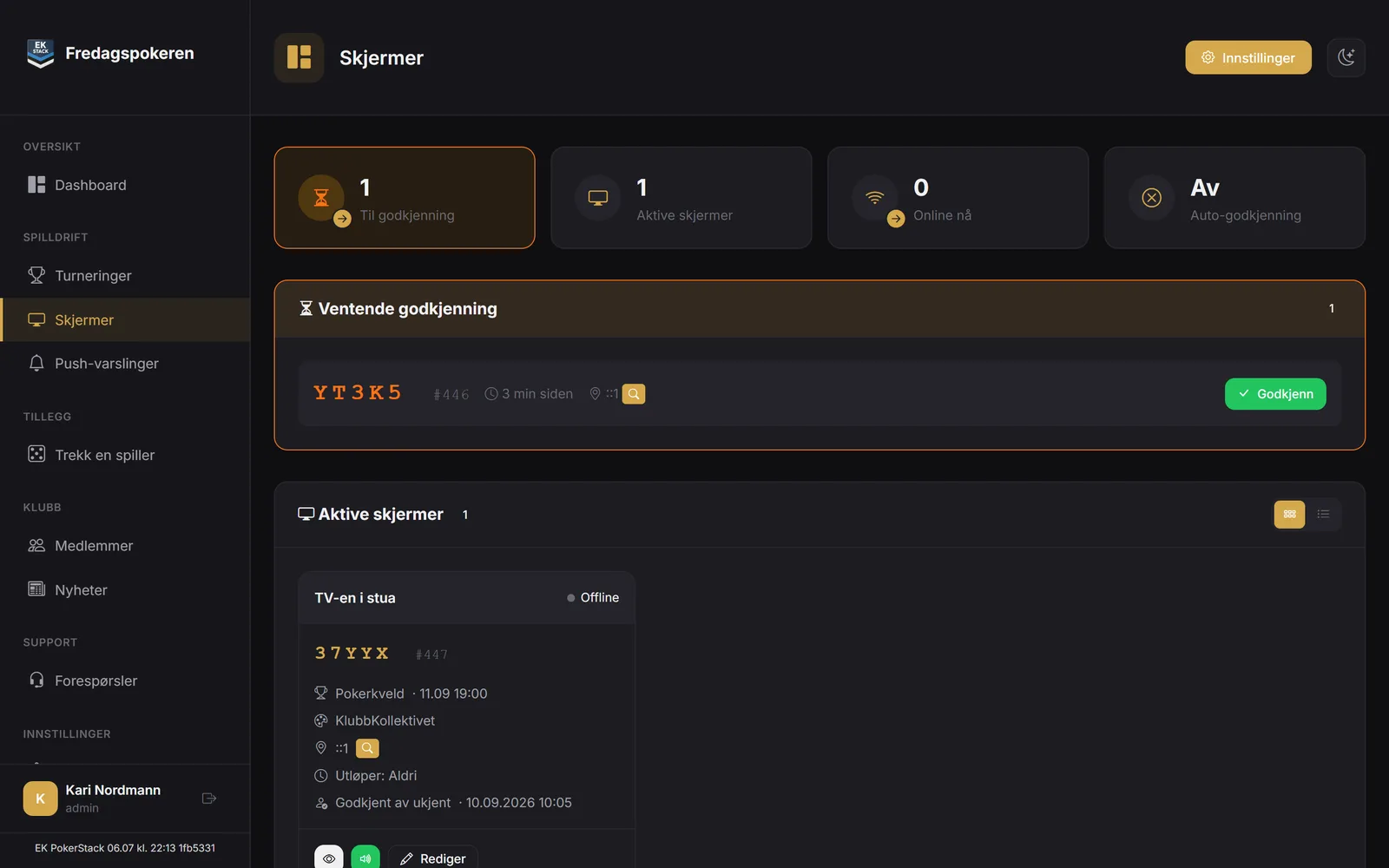
Skjermen husker koblingen. Neste pokerkveld åpner du samme adresse på samme PC, og skjermen kommer rett opp. Bytt turnering under Skjermer, eller koble skjermen til den nye turneringen fra Live-fanen når du starter klokka.
Før spillerne kommer viser skjermen turneringens navn, buy-in og oppstartstid. Når du trekker bord, kan skjermen vise bordplasseringen, så alle finner setet sitt uten å spørre.
Lyd på nivåskift
Skjermen spiller en lyd når nivået skifter og når pausen er over. Nettlesere spiller ikke lyd på en side før noen har klikket på den, så etter at skjermen er lastet må du klikke én gang hvor som helst på skjermbildet. Høyttalerikonet nede til venstre går da fra avslått til på.
Fra Live-fanen på turneringen kan du trykke Test lyd på skjerm for å bekrefte at det virker. Husk å klikke på skjermen på nytt hvis siden lastes inn igjen, for eksempel etter en omstart.
Chromecast, Apple TV og smart-TV
- Chromecast: Åpne skjermsiden i Chrome på en PC, klikk ⋮ → Cast → velg TV-en → Cast fane. PC-en må stå på hele kvelden.
- Apple TV: AirPlay hele skjermen fra en Mac eller iPad. Slå på «Ikke forstyrr» så det ikke dukker opp varsler på TV-en.
- Smart-TV med nettleser: Fungerer, men mange TV-nettlesere er trege og har ikke lyd. En billig PC eller en Chromecast gir en roligere skjerm.
- Nettbrett: Kan brukes som skjerm på et bord med få spillere. Åpne adressen i nettleseren og la nettbrettet stå i stativ.
Feilsøking
Skjermen viser «Venter på godkjenning». Den er koblet til laget, men ikke aktivert. Gå til Skjermer, velg turnering og tema, og godkjenn.
Klokka går, men det kommer ingen lyd. Klikk én gang på selve skjermbildet på TV-PC-en. Sjekk også at lyden ikke er slått av for skjermen under Skjermer.
Skjermen viser feil turnering. Under Skjermer → Aktive skjermer → Rediger velger du hvilken turnering skjermen skal følge.
Koden er utløpt. Last skjermsiden på nytt. Da får du en ny kode, og du legger den til i panelet på samme måte.